
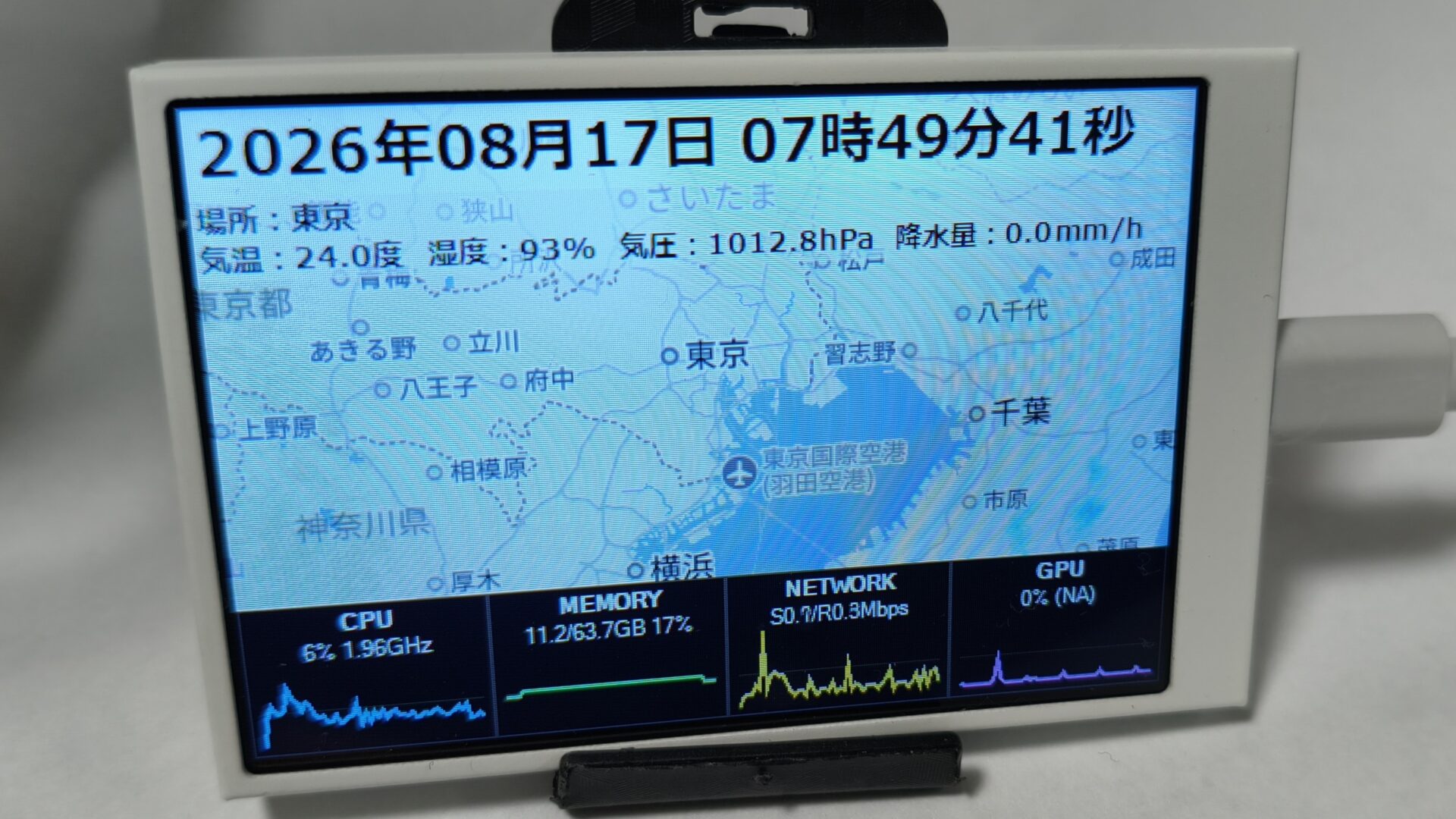
SkyQuake WeatherClock Worker
SkyQuake WeatherClock Worker は、USB-シリアル通信対応のLCD表示パネルに、天気・雨雲レーダー・地震情報・時刻・マシン情報などを表示する無料で利用できるWindowsアプリケーションです。
小型LCDパネルを、机上や作業場、設備まわりの情報表示端末として活用できます。日常の時刻表示から、雨雲の接近、地震情報、PCの負荷状況まで、複数の情報を1台のLCDパネルにまとめて表示できます。
このソフトウェアでできること
LCD表示パネルへの情報表示
- USB-シリアル通信経由でLCD表示パネルへ画像や文字を表示できます。
- 対応LCDモデルを選択できます。
- LCDモデルのAUTO検出に対応しています。
- COMポートのAUTO選択に対応しています。
- COMポートを手動で指定できます。
- LCDの明るさを設定できます。
- 表示方向を変更できます。
- 開始時にLCDをリセットする設定ができます。
- LCD通信エラー時にUSB再接続案内を表示します。
対応LCD表示パネル
- Turing Smart Screen 互換 USB-シリアル接続LCDパネル(3.5incのみ動作確認)
- XuanFang 互換 USB-シリアル接続LCDパネル(未確認)
- UsbPCMonitor 互換 USB-シリアル接続LCDパネル(未確認)
- Kipye / Qiye Smart Display 互換 USB-シリアル接続LCDパネル(未確認)
本ソフトウェアでは、LCD通信方式として Rev.A / Rev.B / Rev.C / Rev.D を選択できます。 ただし、同じ販売名でも内部基板や通信プロトコルが異なる場合があるため、すべての互換品での動作を保証するものではありません。
USB接続時にWindows上でCOMポートとして認識されるLCDパネルが対象です。 HDMI接続の外部モニター型LCD、Windows上で通常のディスプレイとして認識されるLCD、独自ドライバ専用機器は対象外です。
| アプリ表記 | 一般的な対象モデル名 | 備考 |
|---|---|---|
| Rev.A | Turing Smart Screen / UsbMonitor / UsbPCMonitor 系 | 主に3.5インチ系。UsbPCMonitor互換モデルを含みます。 |
| Rev.B | XuanFang Smart Screen 系 | 3.5インチ系。FlagshipモデルやRGBバックプレート搭載モデルを含みます。 |
| Rev.C | Turing Smart Screen 新世代系 | 5インチ系など、chs_ 応答を返すモデルを想定しています。 |
| Rev.D | Kipye / Qiye Smart Display 系 | 3.5インチ系の一部モデルを想定しています。 |
ほとんど動作未確認なので、動作実績を教えていただけると助かります (・・;
自前のコードのため、動作するものしないものがあるかもしれません。
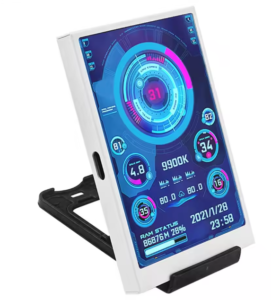
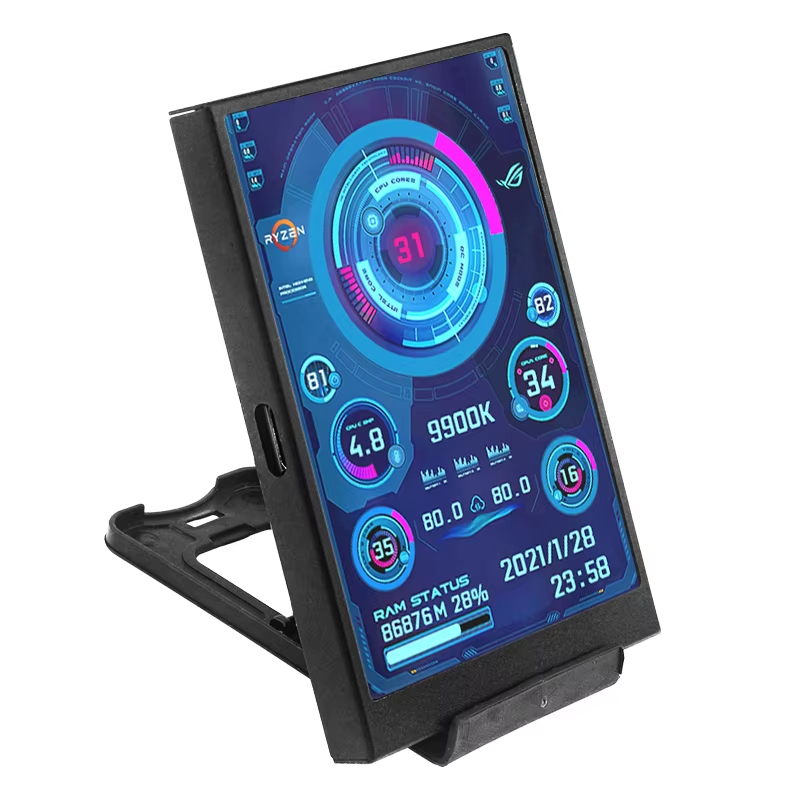
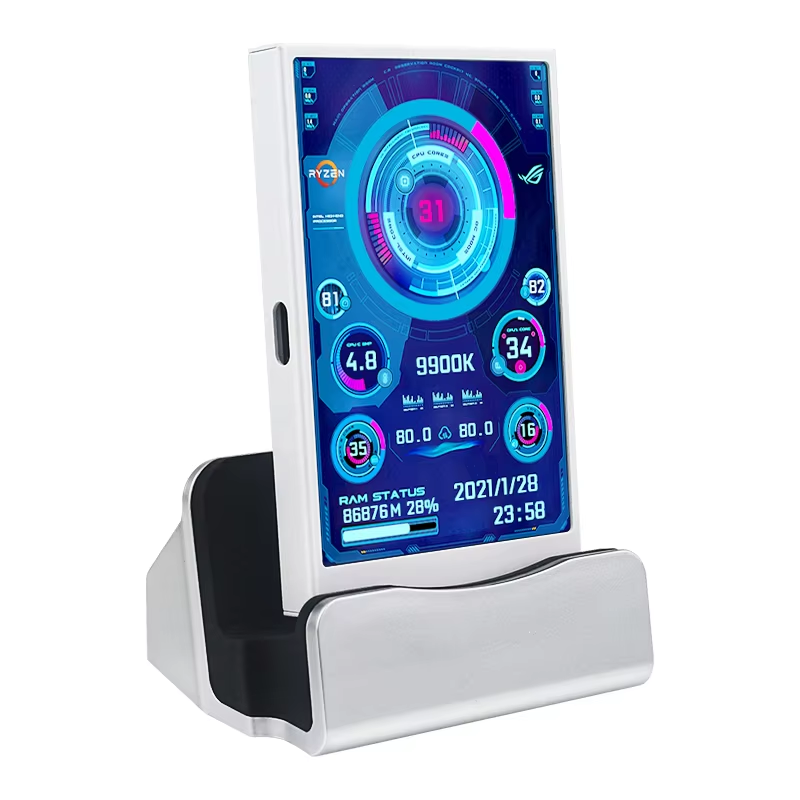
今回使用したLCDパネルはこちら
 Amazon
3.5 インチ Type-C セカンダリスクリーン
CPU RAM GPU HDD モニター 320*480 IPS LCD TURZX ソフトウェア
雨雲レーダー表示
- 気象庁の雨雲レーダーをLCDに表示できます。
- Yahoo! JAPAN Weather の雨雲レーダー表示にも切り替えできます。
- 標準では気象庁のレーダーを使用します。
- Yahoo! JAPAN Weather に切り替える場合は、利用者の意思確認メッセージを表示します。
- 緯度・経度・ズーム値を指定して、表示地点を調整できます。
- レーダーURLを貼り付けて、緯度・経度・ズーム値を反映できます。
- 地点1・地点2の2つの表示地点を登録できます。
- 都道府県・市町村から地点を選択し、表示地点へ反映できます。
- レーダー画像の白背景フィルターを調整できます。
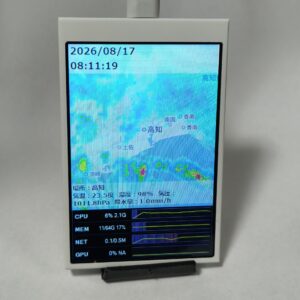
AMeDAS気象情報表示
- 指定地点に近いAMeDAS観測所の情報を取得できます。
- 気温、湿度、気圧、降水量などをLCDに表示できます。
- 温度単位を設定できます。
- 情報文字の位置、文字色、文字サイズを調整できます。
- 情報表示部分の背景白フィルターを調整できます。
時刻・日付表示
- 現在時刻をLCDに表示できます。
- 現在日付をLCDに表示できます。
- 日時をまとめて表示できます。
- 時刻のみ表示、日付のみ表示に切り替えできます。
- 時刻・日付の表示フォーマットを設定できます。
- 時計、日付、時刻の表示位置を調整できます。
- 文字色、文字サイズを変更できます。
- 日時表示の背景白フィルターを調整できます。
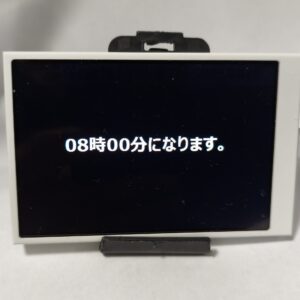
時報・タイマー表示
- 時報表示を設定できます。
- 指定時刻にメッセージを表示するタイマーを30件 設定できます。
- 複数のタイマーを登録できます。
- タイマーごとに有効・無効、時刻、表示文字を設定できます。
- 時報・タイマーの文字サイズ、文字色、背景色を設定できます。
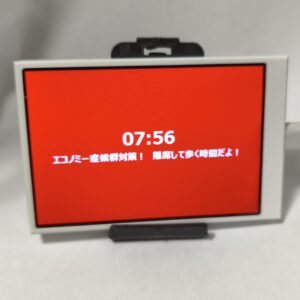
地震情報表示
- P2P地震情報を取得してLCDに表示できます。
- 地震情報と緊急地震速報の表示を設定できます。
- 表示する最小震度を設定できます。
- 地震情報の取得間隔を設定できます。
- 地震情報の表示時間を設定できます。
- 起動時に直近の地震情報を表示する設定ができます。
- 地震テスト動作を有効にできます。
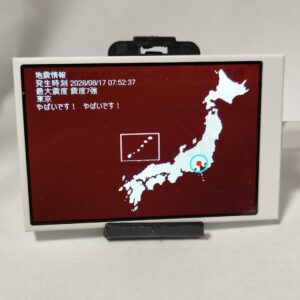
- 震源位置が取得できる場合、地図上に震源マーカーを表示できます。
- 震度、震源、マグニチュード、深さなどの情報を表示できます。
- 地震情報の文字サイズ、文字色、背景色を設定できます。
マシン情報表示
- PCのCPU速度を表示できます。
- メモリ使用量を表示できます。
- ネットワーク負荷を表示できます。
- GPU負荷を表示できます。
- 表示するGPUを選択できます。
- マシン情報を表示するかどうかを切り替えできます。
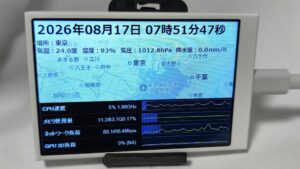
- 雨雲レーダーを上部に、CPU・メモリ・ネットワーク・GPUを下部に表示できます。
- マシン情報表示エリアの高さ割合を調整できます。
表示カスタマイズ
- 時計、日付、時刻、情報表示の位置を個別に調整できます。
- 各表示の文字色を設定できます。
- 各表示の文字サイズを設定できます。
- LCDの表示方向を設定できます。
- 白背景フィルターにより、レーダー画像上の文字を見やすくできます。
起動・常駐・設定
- Windows起動時に自動起動する設定ができます。
- 通知領域アイコンからアプリを表示できます。
- 設定内容はSetting.iniに保存されます。
- 次回起動時に前回設定を読み込みます。
- LCD接続開始時に、使用COMポートとLCDモデルをログに表示します。
- エラー発生時にはAL形式のエラー番号を表示します。
- 画面縮小時は通知領域に格納
PayPalによる開発支援金
- このソフトウェアは無料で使用できます。
- PayPalから任意の開発支援金を送ることができます。
- 支払いによる機能解除や制限解除はありません。
- 支払い完了後は、開発支援金送金済みとして表示されます。
- PayPalの認証情報や支払い情報は本ソフトウェアに保存されません。
基本的な使い方
1. LCDパネルを接続する
- 対応するUSB-シリアル接続LCDパネルをPCへ接続します。
- WindowsのデバイスマネージャーでCOMポートとして認識されていることを確認します。
- COMポートが1つだけの場合は、アプリのCOMポート設定を
AUTOにできます。 - 複数のCOMポートがある場合は、対象LCDのCOMポートを手動で選択してください。
2. アプリを起動する
SkyQuakeWeatherClockWorker.exeを起動します。- 初回起動時は利用規約が表示されます。
- 内容を確認し、同意する場合はチェックを入れて 同意する を押してください。
- 同意しない場合、アプリは使用できません。
- 任意のフォルダで実行できます。
3. 基本設定を行う
- COMポート を選択します。
- LCDモデル を選択します。通常は
AUTOを試し、検出できない場合はRev.A/Rev.B/Rev.C/Rev.Dを手動で選択してください。 - 明るさ を調整します。
- 取得間隔 を設定します。
- 必要に応じて Windows起動時に自動起動 を有効にします。
4. 雨雲レーダーの地点を設定する
- 雨雲レーダー タブを開きます。
- 標準では気象庁の雨雲レーダーを使用します。
- 緯度、経度、ズームを入力して表示地点を設定します。
- 都道府県・市町村から地点を選び、選択地点へ反映できます。
- 地点1・地点2を登録して、表示地点を切り替えることができます。
- Yahoo! JAPAN Weather に切り替える場合は、表示される承認事項を確認してください。
5. 表示内容を調整する
- 表示設定 タブで、時計、日付、時刻、気象情報の表示位置を調整できます。
- 文字サイズ、文字色、表示フォーマットを変更できます。
- レーダー画像や文字背景の白フィルターを調整し、文字を見やすくできます。
6. 時報・タイマーを設定する
- 時間・タイマー タブを開きます。
- 時報表示を有効にできます。
- 指定時刻に表示するタイマーメッセージを30件 登録できます。
- タイマーごとに、有効・無効、時刻、表示文字を設定できます。
- 文字色、背景色、文字サイズを調整できます。
7. 地震情報を設定する
- 地震設定 タブを開きます。
- 地震情報、緊急地震速報の表示を有効にできます。
- 表示する最小震度を設定できます。
- 取得間隔と表示時間を設定できます。
- 起動時に直近の地震情報を表示するか設定できます。
- テスト動作を有効にすると、動作確認用の地震表示を確認できます。
8. マシン情報を設定する
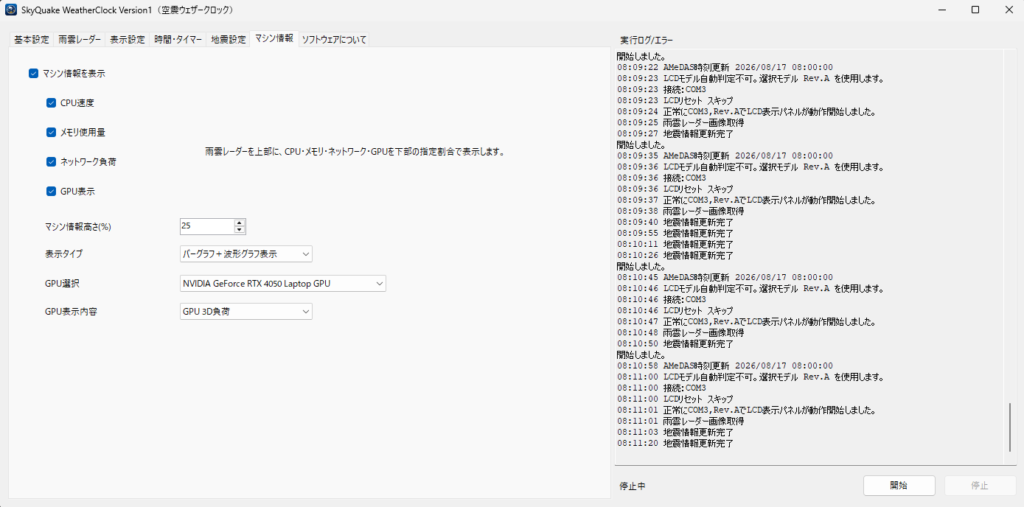
- マシン情報 タブを開きます。
- CPU、メモリ、ネットワーク、GPUの表示を切り替えできます。
- GPUを複数認識している場合は、表示対象のGPUを選択できます。
- マシン情報表示エリアの高さを調整できます。
9. 表示を開始する
- 設定が完了したら 開始 ボタンを押します。
- 正常に接続できると、ログに使用COMポートとLCDモデルが表示されます。
- LCDパネルに雨雲レーダー、時刻、気象情報などが表示されます。
10. 停止・終了する
- 表示を止める場合は 停止 ボタンを押します。
- アプリを最小化すると通知領域に常駐します。
- 通知領域アイコンをダブルクリックすると、画面を再表示できます。
- 終了する場合は、通知領域メニューまたはウィンドウの閉じる操作で終了します。
うまく動作しない場合
- LCDパネルがUSBで接続されているか確認してください。
- WindowsでCOMポートとして認識されているか確認してください。
- COMポートが複数ある場合は、手動で対象COMポートを選択してください。
- LCDモデルのAUTO検出に失敗する場合は、Rev.A / Rev.B / Rev.C / Rev.D を手動で選択してください。
- LCD通信エラーが出る場合は、USBケーブルを抜き差しして再接続してください。
- 雨雲レーダーや地震情報が表示されない場合は、インターネット接続と外部サービスの提供状況を確認してください。
- セキュリティソフトが警告する場合は、警告内容を確認し、不安な場合は実行しないでください。
動作環境
- Windows PC
- USB-シリアル通信対応LCD表示パネル
- インターネット接続環境
- 外部サービスへ接続できるネットワーク環境
- PayPal支援金機能を利用する場合はWebView2実行環境
ダウンロード
ダウンロード前に、本ページの利用規約・免責事項およびサードパーティライセンス表記を確認してください。
最新版: SkyQuake WeatherClock Worker Ver1
ファイル: SkyQuakeWeatherClockWorker_v1.zip
公開日: 2026/08/17
SHA-256: C674D96D9BB9D8C13DB38ACD9AAC5468BD88E09CF938A59D4241F445F35FFC6C
ダウンロード
#ご利用前の注意
- 本ソフトウェアは個人開発によるものです。
- 表示される情報の正確性、完全性、即時性、継続性、有用性は保証されません。
- 災害対応、防災判断、避難判断、業務上の意思決定、医療・交通・金融その他の重要な判断には使用しないでください。
- 外部サービスや情報提供元の仕様変更、提供停止、アクセス制限、利用規約変更により、将来予告なく利用できなくなる場合があります。
- 情報取得先への接続、取得データの利用、加工、LCD表示は、利用者自身の判断と責任で行ってください。
- セキュリティソフトやWindows SmartScreenにより警告が表示される場合があります。警告内容を確認し、無理に実行しないでください。
セキュリティソフトによる警告について
SkyQuake WeatherClock Worker は、USB-シリアル通信に対応したLCDパネルへ情報を表示するWindows用ソフトウェアです。 一部のセキュリティソフトにおいて、本ソフトウェアまたは配布ファイルが警告・隔離・削除の対象になる場合があります。
警告が表示される主な理由
- 個人開発ソフトウェアのため、ダウンロード実績や評価情報が少ない場合があること
- Windows起動時の自動起動機能を持つこと
- USB-シリアル通信により外部LCD機器へデータを書き込むこと
- 気象情報・地震情報・PayPal決済画面など、外部サービスへ通信する機能を持つこと
- 単体EXEや圧縮ファイル配布の場合、一般的な市販ソフトよりも誤検知されやすいこと
- ソフトウェアの知名度やコード署名証明書の評価が十分に蓄積されていない場合があること
本ソフトウェアで行う処理
- 設定されたCOMポートを使用してLCDパネルへ表示データを送信します。
- 気象庁、地理院地図、P2P地震情報、Yahoo!天気・災害などの外部情報を取得する場合があります。
- 任意の開発支援金送金のため、PayPalの決済画面を表示する場合があります。
- 利用者が有効にした場合のみ、Windows起動時に本ソフトウェアを起動するためのショートカットを登録します。
本ソフトウェアで行わない処理
- PayPalのログイン情報、パスワード、カード情報を保存しません。
- 利用者の個人ファイルを外部へ送信することを目的とした処理は行いません。
- Windowsのセキュリティ機能を無効化する処理は行いません。
- セキュリティソフトの検出を回避・妨害する処理は行いません。
安全性確認について
配布する実行ファイルは、開発者側で動作確認および内容確認を行ったうえで公開しています。 また、配布時にはコード署名およびSHA-256ハッシュ値の掲載を行い、利用者がファイルの改ざん有無を確認できるようにします。
ただし、セキュリティソフトの判定は各社の基準や利用者環境によって異なるため、 すべての環境で警告が表示されないことを保証するものではありません。
警告が表示された場合
- 配布ページに掲載されているSHA-256ハッシュ値と、ダウンロードしたファイルのハッシュ値が一致するか確認してください。
- ファイルのデジタル署名が有効であることを確認してください。
- 不安がある場合は、実行せずにセキュリティソフトの案内に従ってください。
- 誤検知と思われる場合でも、セキュリティソフトを無効化して実行することは推奨しません。
本ソフトウェアは、利用者ご自身の責任においてダウンロード、起動、実行してください。 セキュリティソフトが警告を表示した場合は、その内容を確認したうえで利用可否を判断してください。
利用規約・ライセンス
連絡先
AltemisJapan.com
info@altemisjapan.com
K025-N 3.5インチ IPS LCD ディスプレイ専用ホルダー
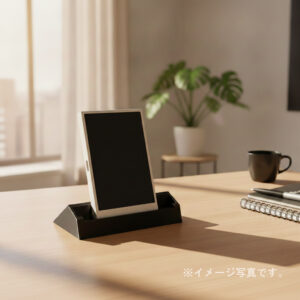
TURZX Software製 3.5inch 320×480 IPS LCD(Type‑Cモデル)を縦置き・横置きのどちらでも安定保持できる専用ホルダーです。
ディスプレイの寸法(約8.5cm × 5.0cm × 0.8cm ±1mm)に合わせて設計しており、しっかり収まるフィット感を実現しています。
ホルダーには縦置き・横置きの角度を安定させるガイド溝を設けており、表示確認・動作検証・デスク設置など幅広い用途で快適に使えます。
このホルダーの販売ページ https://sale.altemisjapan.com/products/detail/400